



蘭子が教えるインクプリンターの目詰まり解消法【CANON/brother/EPSON】
brotherプリンターでのヘッドクリーニングの手順を詳しく紹介します。目詰まりに困っている方は、参考にしながら実践してみてください。
キヤノンのプリンターの方はこちら  CANONプリンターでヘッドクリーニングを実行する
エプソンのプリンターの方はこちら EPSONプリンターでヘッドクリーニングを実行する
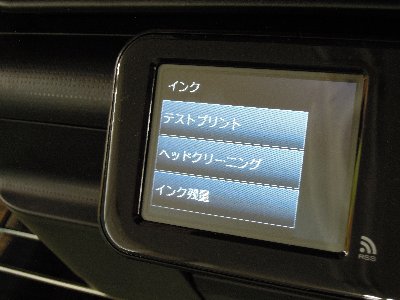
brotherのプリンターで印刷を行った時に、白い筋が入ったりかすれたり薄かったりと印刷結果に異常を感じたら、まずは印刷品質チェックを行いますが、それによりトラブル箇所がハッキリしたら、次はヘッドクリーニングを実行して、インクの目詰まりを解消しましょう。
ヘッドクリーニングとは、プリンターのヘッド部分を掃除して、インクの目詰まりを解消する方法です。強制的にインクを噴射してインクが流れる管をキレイにします。詰まりがなくなれば、印刷のトラブルが解消します。
プリンター本体からヘッドクリーニングを実行するには、以下の手順にそって進めてください。
印刷品質のチェックを行う
まずは印刷の状態をチェックすることから始めます。トレイにA4サイズの用紙をセットして、本体タッチパネルの「インク」を押してください。機種によってはインク残量を示すマークが表示される場合もあります。これらの表示が見当たらないときは、左右の矢印を操作してタッチパネルの画面をスクロールさせて探してください。
次に「テストプリント」を、続いて「印刷品質チェックシート」を押します。最後に「カラースタート」のボタンを押すと、印刷品質チェックシートが印刷されますので、その状態を確認してください。4色すべてのブロックがきれいな印刷パターンで出ていれば正常です。
「良い例」

画像引用元:brother公式HP
http://support.brother.co.jp/j/b/faqend.aspx?c=jp&lang=ja&prod=dcpj540n&faqid=faq53100017_006
「悪い例」

画像引用元:brother公式HP
http://support.brother.co.jp/j/b/faqend.aspx?c=jp&lang=ja&prod=dcpj540n&faqid=faq53100017_006
このあと「印刷品質はOKですか?」と表示されますので、「はい」を押して「停止/終了」ボタンを押してチェックは終了です。もう一度印刷をしてみてください。
ヘッドクリーニングを行う
印刷品質のチェックの結果、14色でもきれいに印刷されなかった場合は、次にヘッドクリーニングを行います。「印刷品質はOKですか?」の表示が出たら「いいえ」を押してください。
「ブラックはOKですか?」と表示されるので、状態によって「はい」か「いいえ」を押し、次に「カラーはOKですか?」という表示が出るので同じように「はい」か「いいえ」を押します。その後「クリーニングを開始しますか?」という表示がされるので、「はい」を押すとクリーニングが始まります。
このときの注意事項ですが、クリーニングが開始されてもそのまま放置せず、終了するまでその場を離れないでください。1~3分待つとクリーニングが終わりますので、その後のタッチパネルの表示に従ってそのまますぐに操作を続けるようにしましょう。クリーニングの効果を得るためには、間隔をあけずに連続して作業することが大切です。
印刷の状態が良くなるまで繰り返す
クリーニングが終了すると「スタートボタンを押す」という表示が出ます。この表示が出たら「カラースタート」ボタンを押して、もう一度印刷品質チェックシートを印刷して状態を確認しましょう。これでもまだ状態が良くなっていないようなら、同じ手順でヘッドクリーニングを繰り返します。
都度印刷チェックシートで確認をしながら、5回まではクリーニングを繰り返し行ってみてください。それでも改善しなければ、brotherのコールセンターに連絡して相談してみることをおすすめします。
またこのヘッドクリーニングの工程では、インクがかなり減ることになりますので、あらかじめ理解の上行ってください。
Windowsからプリンターのヘッドクリーニングを実行するには、プリンター本体からのヘッドクリーニングを実行するときと同じ手順で、まずは印刷品質チェックシートを印刷してつまりの状態をチェックします。その結果ヘッドクリーニングが必要であれば、次の手順でクリーニングを行ってください。
2種類のクリーニングメニューから選んで実行
スタートメニューを開きコントロールパネルの中から「デバイスとプリンター」を選択してクリックします。「デバイスとプリンター」の画面が開きますので、ヘッドクリーニングしたいbrotherプリンターのアイコンの上にポインタをあわせて右クリック。開いた選択項目の中から「印刷設定」を選びます。
クリックすると「印刷設定」画面が開きますので「ユーティリティ」と書かれたタブをクリックして開いてください。開いたタブの中に「ヘッドクリーニング」と「強力ヘッドクリーニング」の2種類のヘッドクリーニングメニューがあります。
プリンターのノズルのつまりの状態によって、どちらかを選んでクリックします。これでクリーニングが開始しますので、続けて2回ヘッドクリーニングをした後、印刷品質チェックシートを印刷して目詰まりが解消したかどうかを確認してください。
最低6回はクリーニングを試みる
チェックシートを見てまだきれいに印刷できていない場合は、同じ作業を2回は繰り返してヘッドクリーニングを試みてみましょう。メーカーの推奨ではヘッドクリーニングは2回までとされていますが、この工程によってプリンターが傷んだり故障することはありません。
もしメーカーの推奨どおり2回のヘッドクリーニングで目詰まりが解消されなかったとしても、それで諦めてしまわずに、2回を1セットとして3セット、合計6回のクリーニングは行ってみてください。
ここまで行ってもきれいに印刷できない場合は、ここでいったんクリーニングを停止して、そのまま数時間放置してみるという方法もあります。電源をオフにしてコンセントを抜き、インクカートリッジをいちど取り出して軽く振ってからセットし直して様子をみます。
数時間置くうちにインクが馴染み、目詰まりが解消する場合がありますので、その後プリンタの電源を入れて再度ヘッドクリーニングとチェックシートの印刷してみましょう。
それでも改善が見られないときは、brotherのコールセンターに相談してみてください。
「アップル」メニューから「システム環境設定」をクリックし、「プリントとスキャン」もしくは「プリンタとスキャン」か「プリントとファクス」をクリックします。開いた画面からヘッドクリーニングを行いたい対象のbrotherプリンターのアイコンをチェックして「オプションとサプライ...」ボタンをクリックします。
表示の一番上にある「ユーティリティ」を選択して、「プリンタユーティリティを開く」ボタンをクリックすると、選んだプリンタの操作画面が表示されます。ここで「ノズルチェック」をクリックして印刷を開始します。
ノズルチェックパターンが印刷されますので、その状態を確認してください。ノズルに目詰まりがあれば、かすれた部分が出るなど印刷がきれいにできていませんので、ヘッドクリーニングを行う必要があります。
「クリーニング」ボタンをクリックしてヘッドクリーニングをスタートします。クリーニングが終了したらまたノズルチェックを行い、目詰まりが解消しているかを確認。この工程を交互に4回ずつ繰り返します。
この状態でまだ印刷状態に改善が見られない場合は、いちどプリンターの電源をオフにして、そのまま6時間程度放置しておきます。この間にインクが馴染んで目詰まりが取れることがあります。時間が経ったら再度プリンターに電源を入れ、ノズルチェックとヘッドクリーニングを行います。
これらの工程を実行しても直らない場合には、brotherのコールセンターに問合せをしてみてください。
ヘッドクリーニングを何度も実行する場合に気になるのが、インクの消費量です。強制的にインクを流すためインクの減りがとても速く、目詰まりを解消するためとは言え気になります。
そこで試して欲しいのが洗浄カートリッジです。使い方は、インクカートリッジの代わりにセットするだけです。インクの代わりに洗浄液が入っているので、インク詰まりも解消しやすくなります。
“洗浄液はプリンターを傷める“と思っている方もいますが、洗浄液はインクにも含まれている成分から作られているので、洗浄カートリッジを使用してヘッドクリーニングを行っても、プリンターが傷む心配はありません。
何より、インクを使うよりもずっと経済的。安上がりにヘッドクリーニングができて、目詰まりもすっきり取れると、いいことばかりです。
7社を比較!brotherプリンター用洗浄カートリッジ価格一覧はこちら
 なんと、ヘッドクリーニングよりも効率的にインクの目詰まりを治せる裏ワザを見つけちゃいました。「【裏技】目詰まり解消&プリンターを本当に長持ちさせる方法」で紹介していますので、ぜひ見てみてください。
ノズルチェックとヘッドクリーニングを繰り返すよりも手間が少なくて、洗浄液やインクを無駄にせず確実に目詰まりを解消できる方法です。オススメです。
